Hướng Dẫn Sử Dụng Dịch Vụ Cloud Backup
Giới Thiệu Về Dịch Vụ Cloud Backup
Dịch vụ Cloud Backup của VinaHost, sử dụng công nghệ từ Acronis, cung cấp giải pháp sao lưu và khôi phục dữ liệu an toàn, đáng tin cậy trên nền tảng đám mây. Với Cloud Backup, bạn có thể:
- Bảo vệ dữ liệu quan trọng khỏi mất mát do lỗi phần cứng, tấn công mạng hoặc sự cố ngoài ý muốn.
- Sao lưu tự động theo lịch trình, hỗ trợ cả hệ điều hành Windows và Linux.
- Khôi phục dữ liệu nhanh chóng từ bất kỳ đâu với giao diện quản lý dễ sử dụng.
- Đảm bảo an toàn dữ liệu với mã hóa cấp doanh nghiệp và lưu trữ tại trung tâm dữ liệu Viettel-bd.baas.vn.
Hướng dẫn này sẽ giúp bạn tạo tài khoản, kết nối thiết bị, thiết lập kế hoạch sao lưu, và khôi phục dữ liệu một cách chi tiết.
1. Tạo User Mới Trong Cloud Backup
Để bắt đầu sử dụng dịch vụ Cloud Backup, bạn cần tạo tài khoản người dùng trên hệ thống quản trị.
- Đăng nhập vào trang quản trị: Truy cập https://cloudbackup.vinahost.vn/mc/ và đăng nhập bằng tài khoản quản trị của bạn.
- Tạo tài khoản mới: Trong giao diện quản trị, nhấp vào nút New để bắt đầu tạo tài khoản người dùng mới.
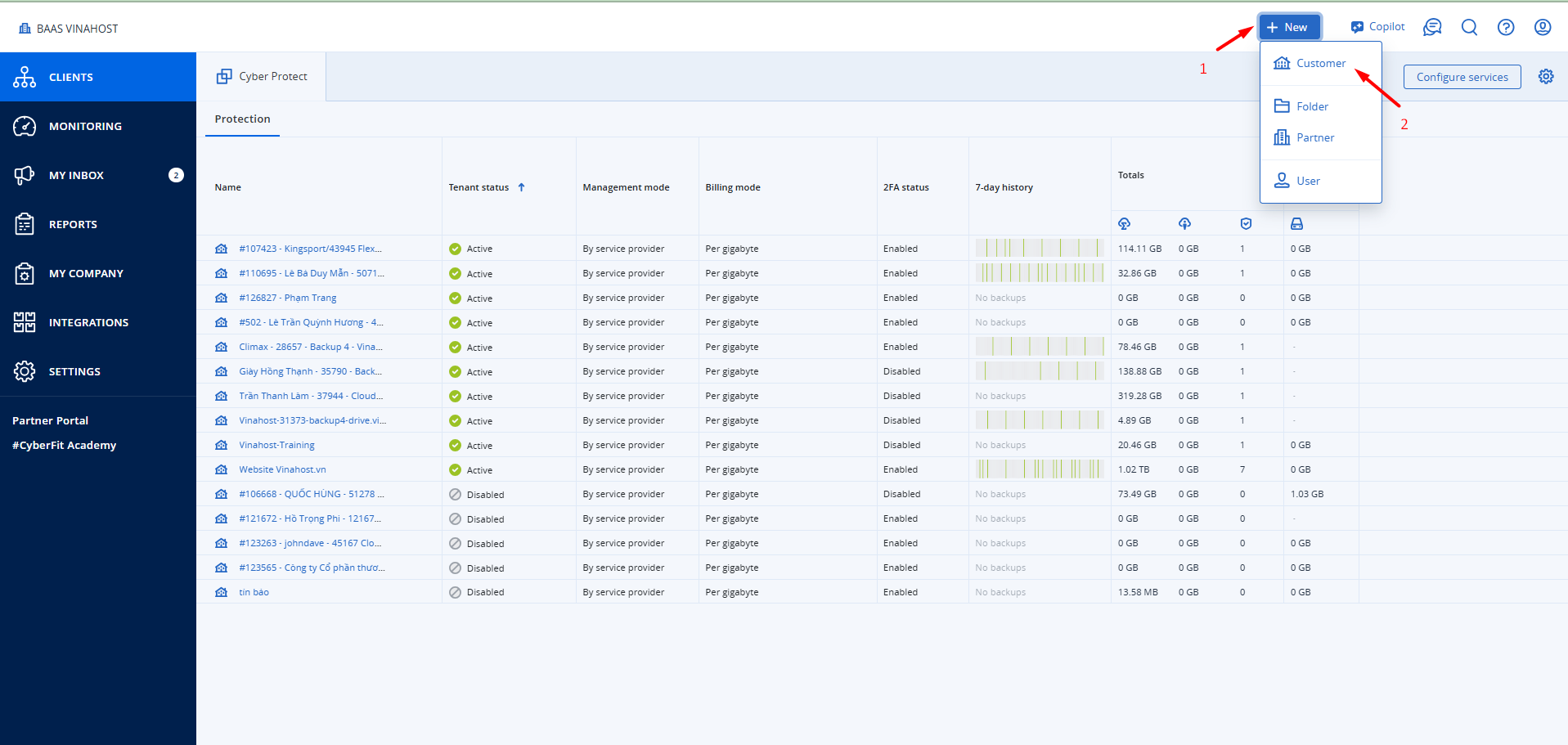
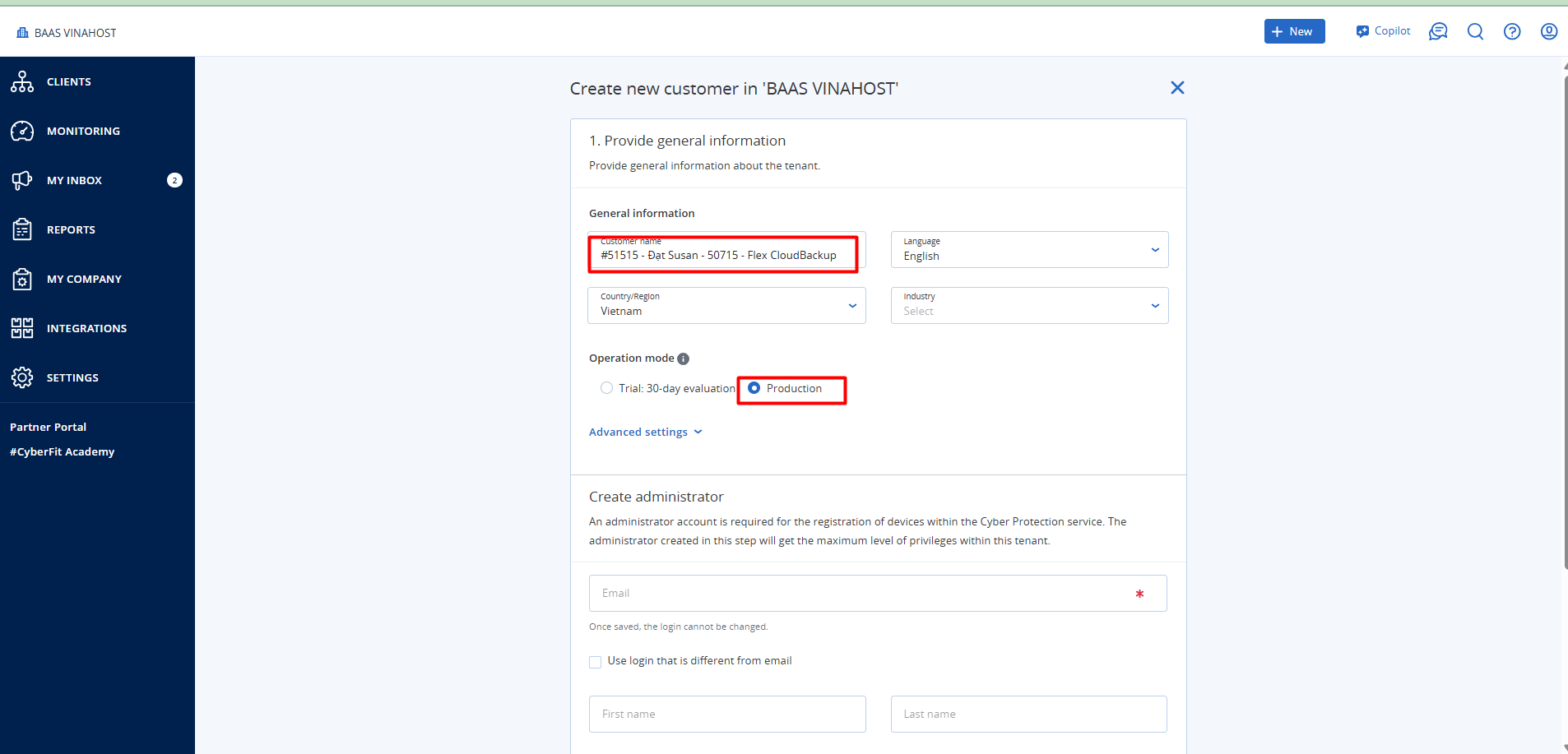
- Nhập thông tin dịch vụ: Điền các thông tin cần thiết:
- ID + Tên khách hàng (ví dụ: #51515 - Đạt Susan)
- ID dịch vụ (mã định danh dịch vụ)
- Gói dịch vụ (ví dụ: Flex Cloudbackup)
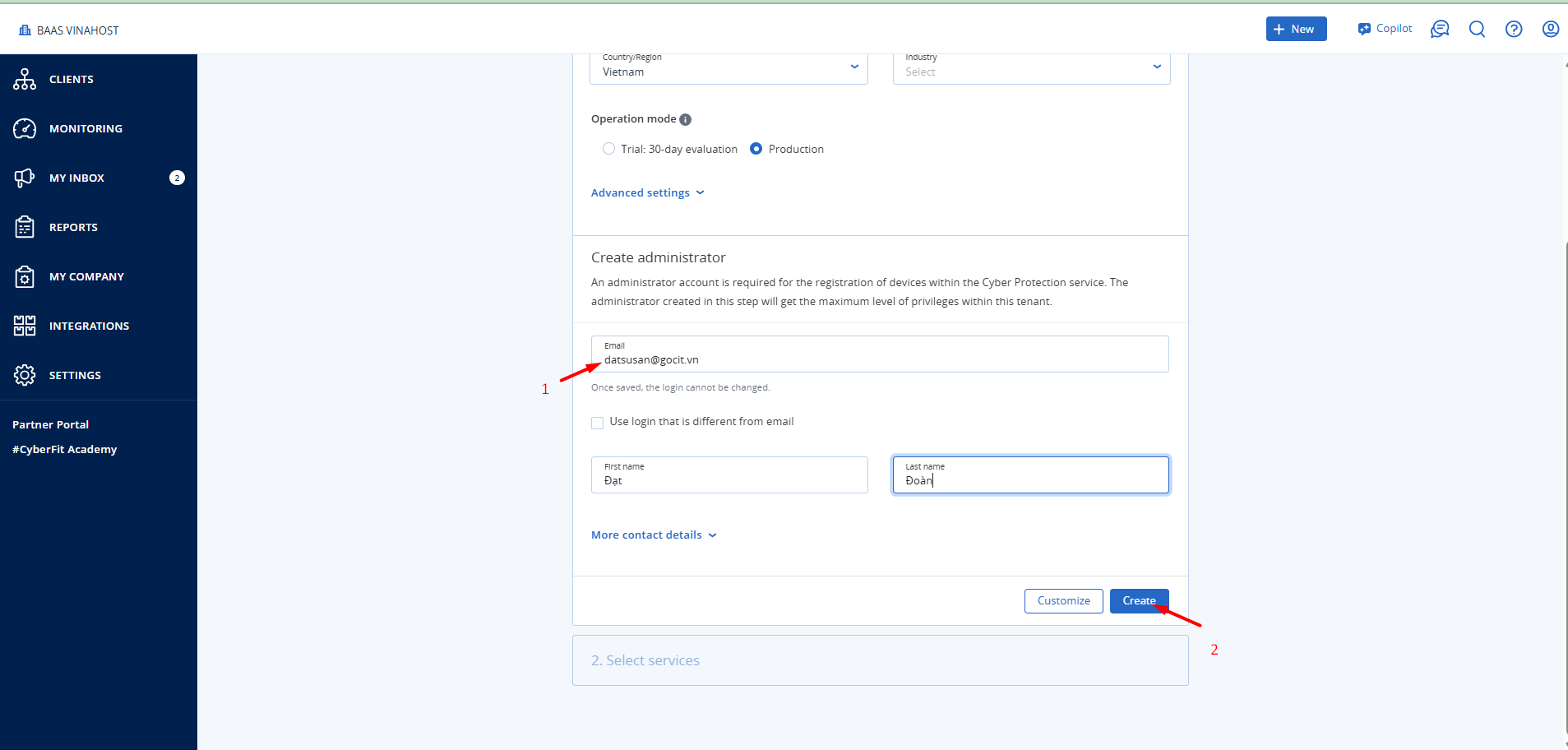
- Nhập thông tin tài khoản: Cung cấp email và tên của khách hàng, sau đó nhấn Create.
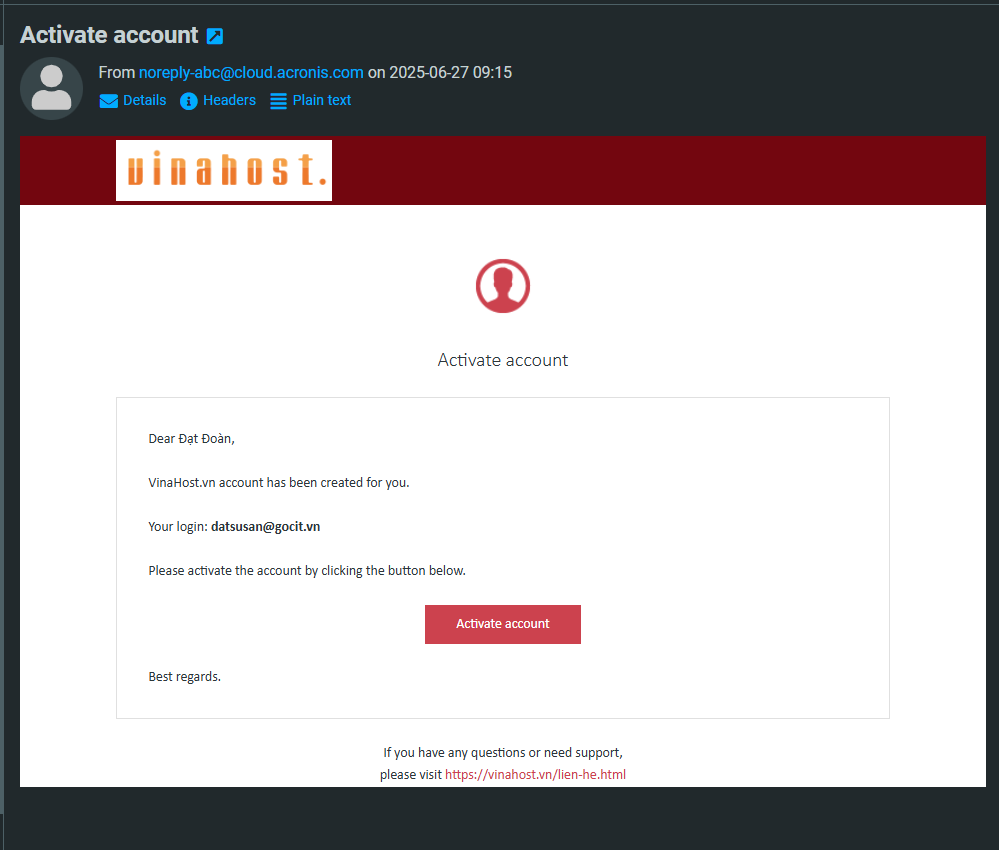
- Chờ email xác nhận: Sau khi nhấn Create, hệ thống sẽ tự động gửi email chứa thông tin đăng nhập lần đầu đến địa chỉ email của khách hàng.
- Chọn vị trí tài nguyên: Chọn Location of cloud resource là
Viettel-bd.baas.vn, sau đó nhấn Create.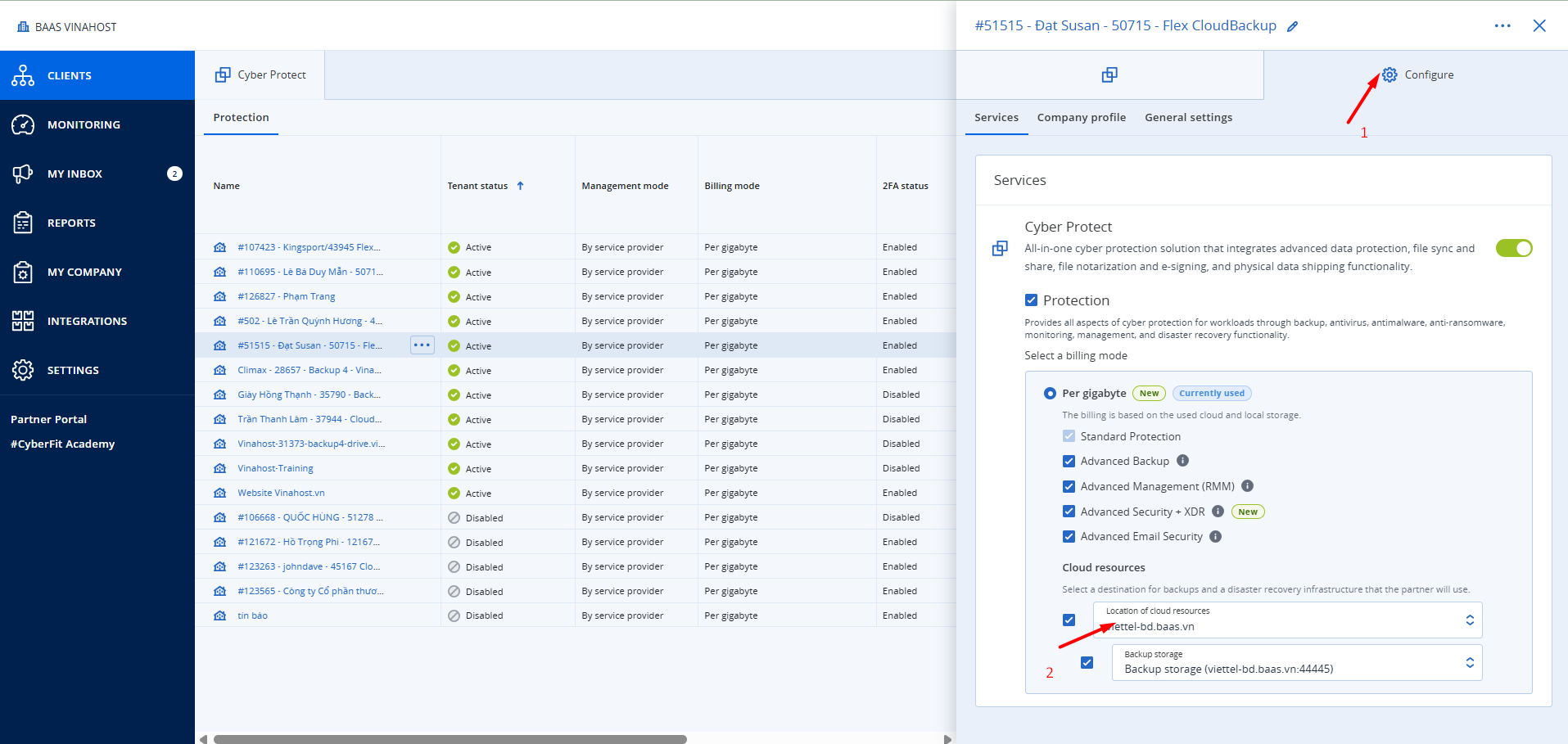
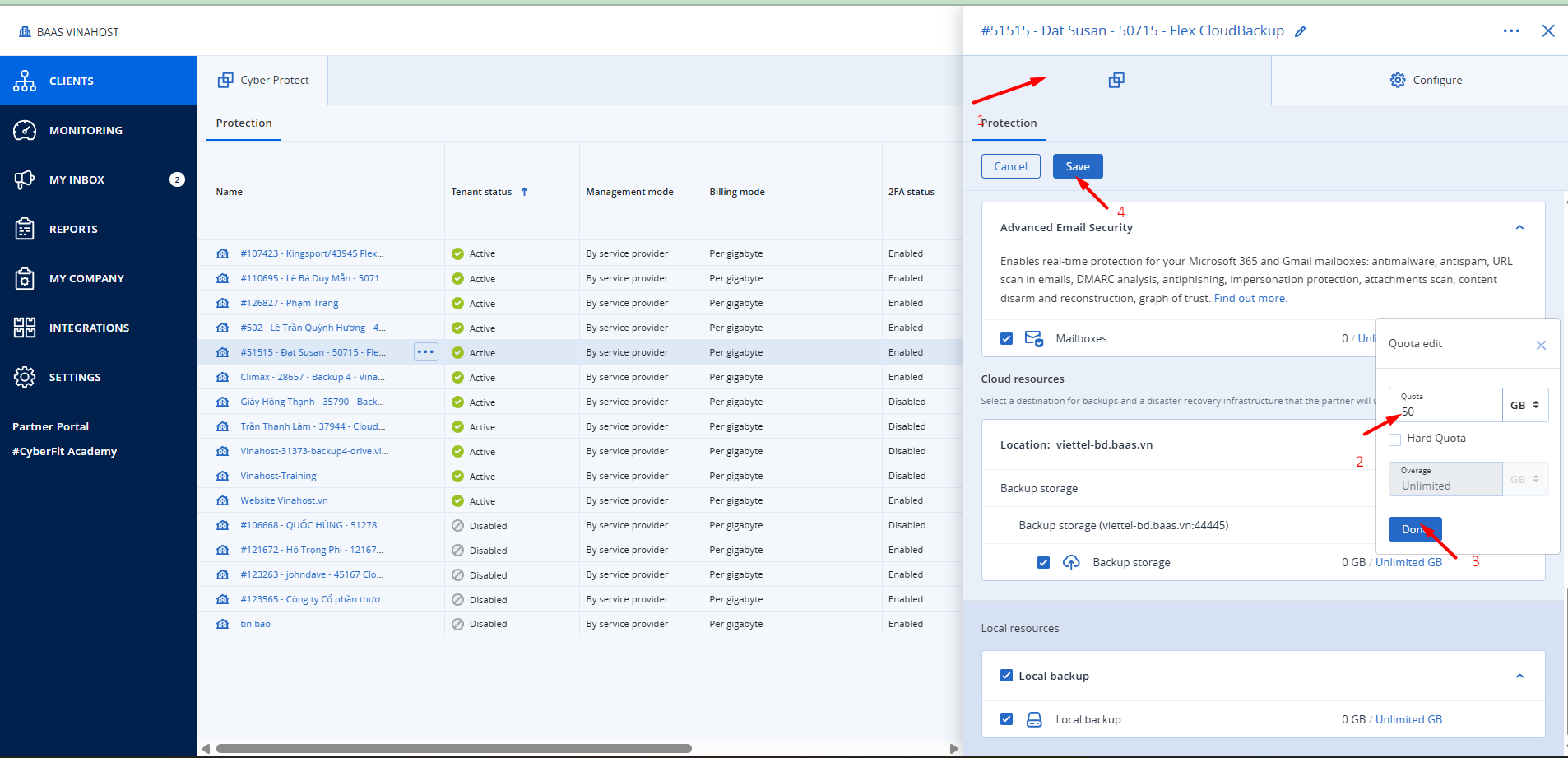
- Chỉnh sửa dung lượng: Giao diện quản lý tài khoản sẽ xuất hiện sau khi tạo. Nhấp vào Edit để điều chỉnh dung lượng (quota) theo gói dịch vụ đã chọn, sau đó nhấn Save.
- Gửi thông tin cho khách hàng: Soạn và gửi email thông báo cho khách hàng với nội dung sau:
Kính chào Quý Khách,
Cảm ơn Quý khách đã sử dụng dịch vụ của VinaHost.
Gói dịch vụ Cloud Backup của Quý khách đã được kích hoạt. Vui lòng sử dụng thông tin bên dưới để truy cập:
- Control panel: https://cloudbackup.vinahost.vn/bc/
- User: [Email của khách hàng]
- Password: Kiểm tra email từ
noreply-abc@cloud.acronis.comđể xác thực và lấy mật khẩu. - Dung lượng: [Dung lượng của gói, ví dụ: 100GB]
Quý khách vui lòng kiểm tra email (bao gồm cả thư mục spam) để kích hoạt tài khoản Cloud Backup.
Hướng dẫn sử dụng chi tiết: Xem tại đây
Trân trọng,
VinaHost
2. Kết Nối Client Windows
Các bước sau hướng dẫn cách cài đặt và kết nối client Windows với dịch vụ Cloud Backup.
- Mở port: Cần mở các port sau để server backup có thể kết nối đến client 443, 8443, 7770-7800, 44445.
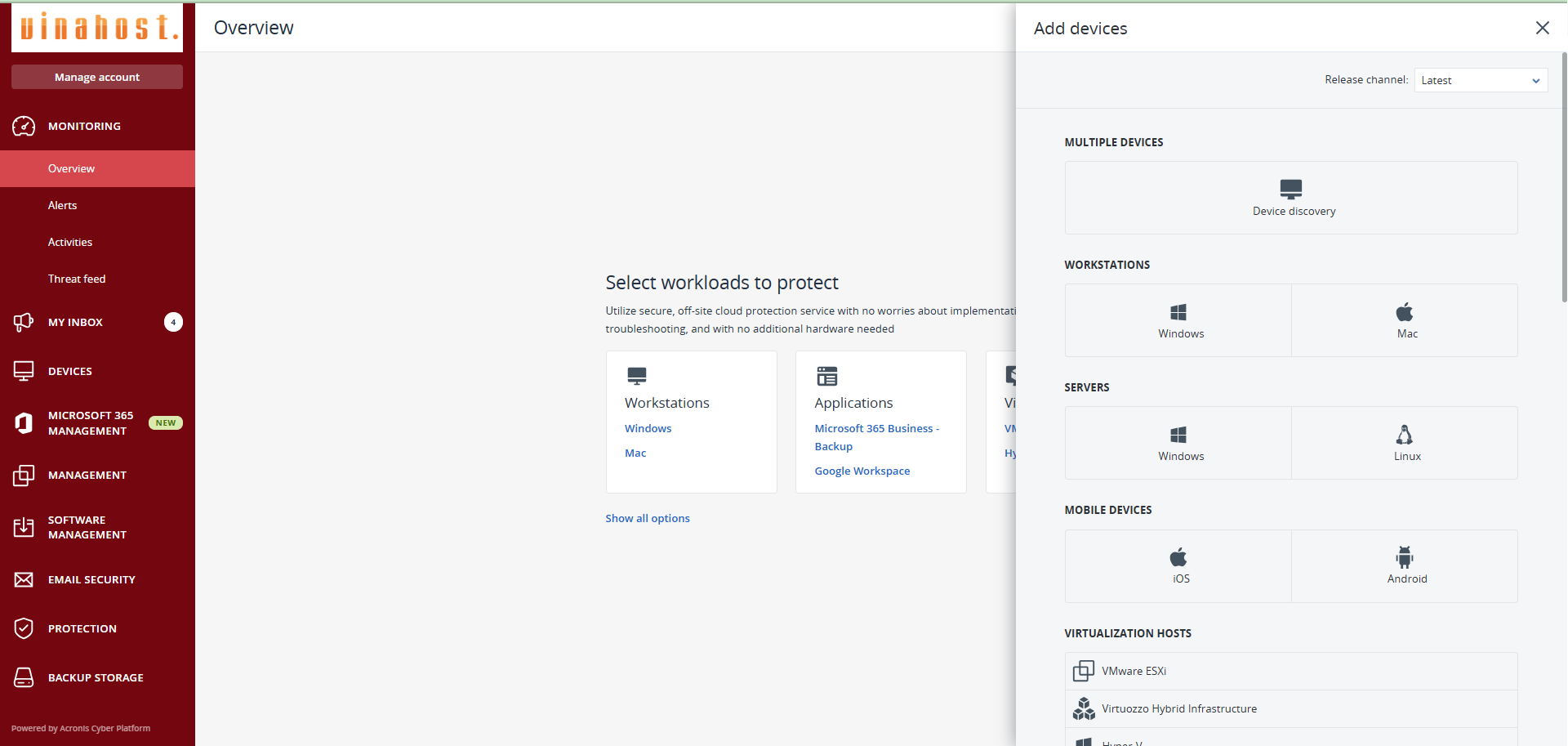
- Tải phần mềm Acronis Backup: Đăng nhập vào control panel, điều hướng đến mục tải xuống, và tải Acronis Backup Agent cho Windows.
- Cài đặt phần mềm: Chạy file cài đặt (
AcronisBackupAgent.exe) và làm theo hướng dẫn trên màn hình để cài đặt phần mềm trên máy tính Windows. - Đăng nhập: Mở ứng dụng Acronis Backup, nhập email và mật khẩu nhận được từ email kích hoạt (
noreply-abc@cloud.acronis.com). - Kết nối với Cloud: Trong giao diện ứng dụng, chọn Connect to Cloud và đảm bảo máy tính có kết nối internet ổn định.
- Xác minh kết nối: Kiểm tra trạng thái trong giao diện Acronis để đảm bảo client đã kết nối thành công với dịch vụ Cloud Backup (trạng thái hiển thị Connected).
3. Kết Nối Client Linux
Để kết nối máy chủ hoặc máy tính Linux với Cloud Backup, làm theo các bước sau.
- Mở port: Cần mở các port sau để server backup có thể kết nối đến client 443, 8443, 7770-7800, 44445.
- Tải Acronis Backup Agent: Đăng nhập vào control panel và tải phiên bản Acronis Backup Agent dành cho Linux.
- Cài đặt phần mềm:
- Mở terminal và di chuyển đến thư mục chứa file cài đặt (ví dụ:
cd ~/Downloads). - Chạy lệnh:
sudo sh ./AcronisBackupAgent.binvà làm theo hướng dẫn trên màn hình.
- Mở terminal và di chuyển đến thư mục chứa file cài đặt (ví dụ:
- Đăng nhập: Sau khi cài đặt, mở Acronis Backup Agent và nhập thông tin đăng nhập (email và mật khẩu từ email kích hoạt).
- Kết nối với Cloud: Chọn Connect to Cloud trong giao diện phần mềm và xác nhận kết nối.
- Kiểm tra kết nối: Đảm bảo trạng thái hiển thị Connected trong giao diện quản lý để xác nhận kết nối thành công.
4. Tạo Kế Hoạch Backup (Backup Plan)
Kế hoạch backup giúp tự động hóa việc sao lưu dữ liệu theo lịch trình cụ thể.
- Truy cập Backup Console: Đăng nhập vào https://cloudbackup.vinahost.vn/bc/ bằng thông tin đăng nhập của bạn.
- Chọn thiết bị: Trong mục Devices, chọn máy tính hoặc máy chủ (Windows/Linux) cần tạo kế hoạch backup.
- Tạo Backup Plan: Nhấp vào Create Backup Plan và cấu hình các thông số:
- Data to back up: Chọn dữ liệu cần sao lưu (thư mục cụ thể, ổ đĩa, hoặc toàn bộ hệ thống).
- Destination: Chọn Cloud Storage (địa chỉ:
Viettel-bd.baas.vn). - Schedule: Thiết lập lịch sao lưu (ví dụ: hàng ngày lúc 2:00 AM, hàng tuần vào Chủ Nhật).
- Retention: Quy định thời gian lưu trữ bản sao lưu (ví dụ: giữ bản sao trong 30 ngày).
- Encryption (tùy chọn): Kích hoạt mã hóa dữ liệu nếu cần bảo mật cao hơn.
- Lưu và chạy: Nhấn Save để lưu kế hoạch. Chọn Run Now để bắt đầu sao lưu ngay lập tức hoặc chờ theo lịch đã đặt.
- Kiểm tra trạng thái: Theo dõi tiến trình sao lưu trong mục Activities để đảm bảo quá trình hoàn tất thành công.
5. Khôi Phục Dữ Liệu (Restore)
Để khôi phục dữ liệu từ bản sao lưu, thực hiện các bước sau.
- Truy cập Backup Console: Đăng nhập vào https://cloudbackup.vinahost.vn/bc/.
- Chọn bản sao lưu: Điều hướng đến mục Backups, chọn bản sao lưu cần khôi phục (dựa trên ngày hoặc nội dung).
- Chọn dữ liệu: Xác định tệp, thư mục, hoặc toàn bộ hệ thống cần khôi phục.
- Chọn đích khôi phục: Chỉ định vị trí khôi phục (vị trí gốc hoặc một thư mục mới).
- Khởi chạy khôi phục: Nhấn Recover và theo dõi tiến trình trong mục Activities.
- Kiểm tra dữ liệu: Sau khi khôi phục, kiểm tra dữ liệu tại vị trí đã chọn để đảm bảo tính toàn vẹn.
6. Tài Liệu Tham Khảo
Để biết thêm chi tiết, vui lòng tham khảo các tài liệu sau: